Problema:
Em alguns cenários, a impressora Epson TM-T20|TM-20X pode cortar o cupom fiscal antes da impressão completa quando a venda possui muitos itens.
Esse comportamento normalmente está relacionado a:
- Configuração incorreta do driver;
- Tamanho de papel inadequado;
- Configurações de impressão do Windows;
- Configuração incorreta do GestorPDV;
- Arquivos de relatório desatualizados.
Configurações iniciais
Importante: Antes de iniciar, certifique-se de instalar os drivers oficiais da Epson.
Após a instalação:
- Configure a impressora como Impressora Padrão do Windows;
- Faça o download da pasta REPORT;
- Substitua a pasta dentro do diretório:
C:\Gestor\GestorPDV
Pasta REPORT
Utilize a pasta disponibilizada abaixo: Pasta REPORT - Google Drive
Configuração dos periféricos
Acesse:
Propriedades da Impressora > Preferências > Periféricos
Marque a opção:
✅ Gaveta
Salve as alterações.
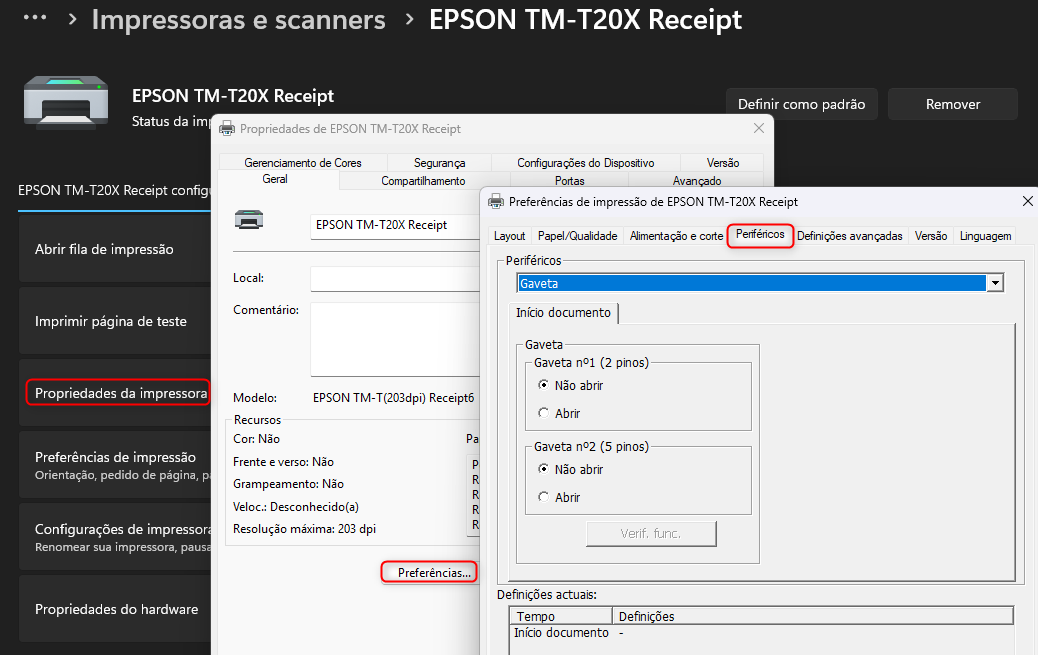
Configuração obrigatória no GestorPDV
⚠️Atenção
No GestorPDV, a impressão deve estar configurada para:
✅ Imprimir diretamente na impressora
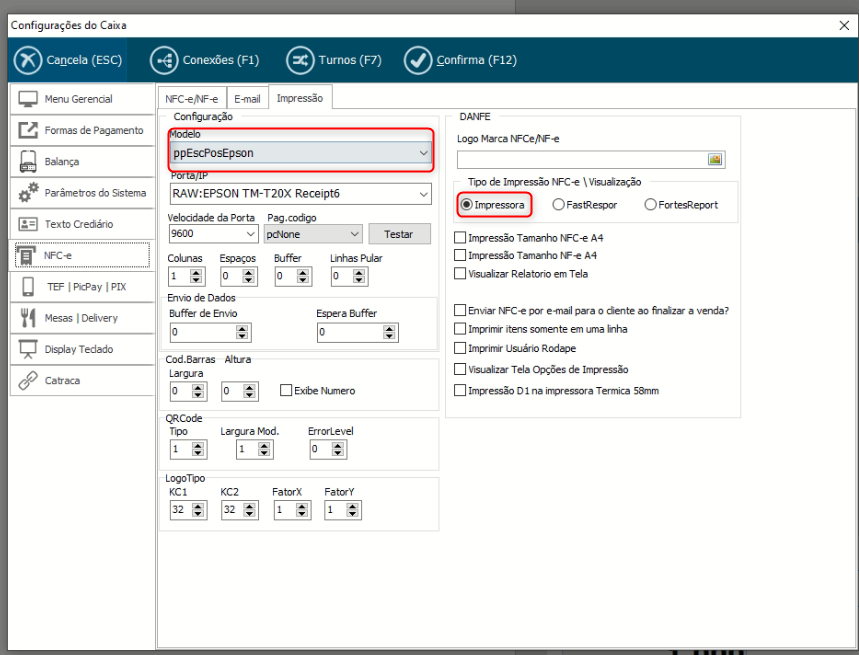
Não utilize:
- Visualização em tela;
- Impressoras genéricas;
- Impressão indireta.
Essa configuração é fundamental para evitar cortes indevidos no cupom fiscal.
Caso o problema continue
Siga os passos abaixo:
PASSO 01 — Ajustar tamanho do papel
Acesse:
Impressoras e Scanners > Epson TM-T20 > Propriedades da Impressora > Avançado > Padrões de Impressão > Layout > Avançado.
Verifique o tamanho do papel.
Incorreto: 80 x 297 mm
Correto: 80 x 3276 mm
Após alterar:
- Salvar;
- Aplicar.
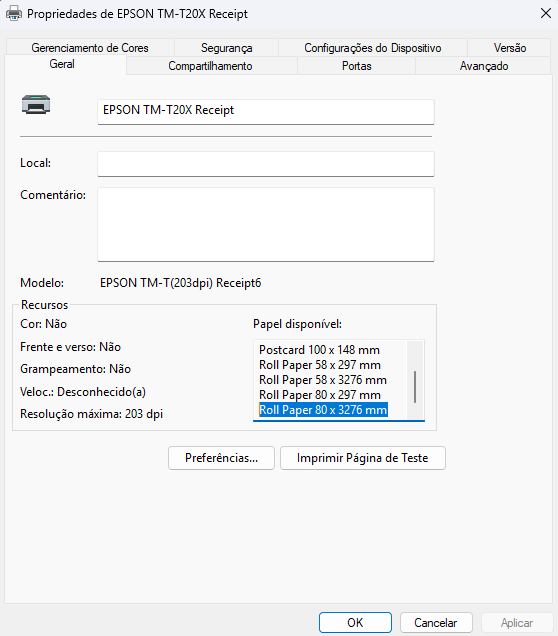
PASSO 02 — Conferir Papel/Qualidade
Acesse:
Padrões de Impressão > Papel/Qualidade > Avançado
Verifique se o tamanho configurado é o mesmo definido no Layout.
PASSO 03 — Conferir Preferências de Impressão
Acesse:
Preferências de Impressão > Layout > Avançado
Confirme:
- Tamanho do papel;
- Configurações de impressão.
PASSO 04 — Conferir Papel/Qualidade novamente
Acesse:
Preferências de Impressão → Papel/Qualidade → Avançado
Verifique se as configurações permanecem iguais às definidas anteriormente.
PASSO 05 — Reiniciar a impressora
- Desligue a Epson TM-T20|TM-T20X;
- Aguarde alguns segundos;
- Ligue novamente.
PASSO 06 — Aplicar configurações do Driver
Abra o utilitário do driver Epson.
Após abrir:
- Clique em OK;
- Clique em Definir.
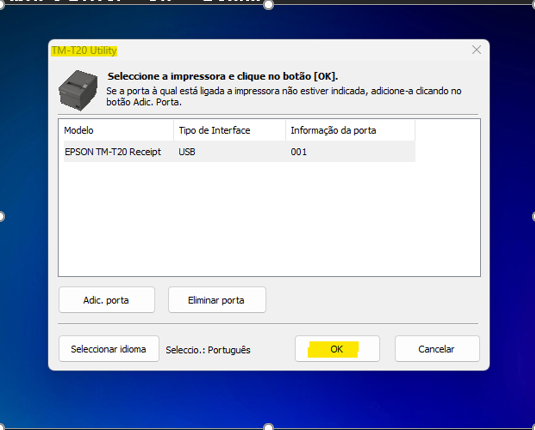
Isso força a gravação das configurações no driver.
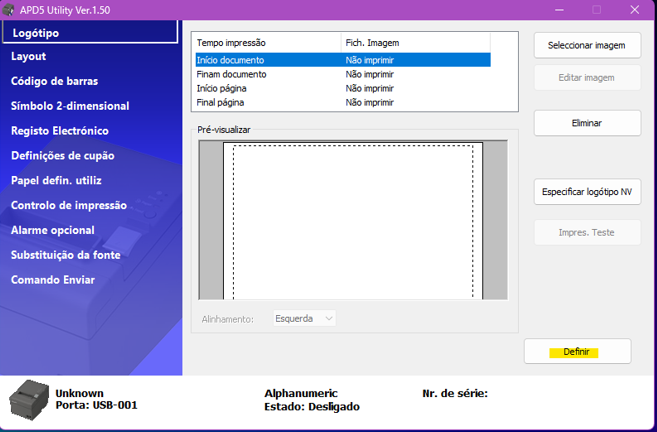
Isso força a gravação das configurações no driver.
PASSO 07 — Realizar teste
Após todas as configurações:
- Abra o GestorPDV;
- Realize uma venda de teste com vários itens;
- Imprima o cupom fiscal;
- Verifique se o documento foi impresso integralmente.
Resultado esperado
Após os ajustes:
- O cupom fiscal será impresso completo;
- Não ocorrerá corte prematuro da impressão;
- Vendas com muitos itens serão impressas normalmente;
- A Epson TM-T20|TM-T20X respeitará o comprimento total do documento.
Recomendações
Sempre valide:
- Driver oficial Epson instalado;
- Impressora definida como padrão do Windows;
- Pasta REPORT atualizada;
- Tamanho do papel configurado para 80 x 3276 mm;
- Impressão configurada no GestorPDV para Impressão Direta na Impressora;
- Configuração da opção Gaveta habilitada nos periféricos.